
はじめに
こんにちは、Gouです。
仕事での「英語Web会議(Zoom/Teams)」や、大学での「英語講義・学会発表」。
これらに参加する時、こんなプレッシャーを感じていませんか?
- 「聞き取るだけで脳の容量がいっぱいで、内容の理解が追いつかない」
- 「もし重要な数字やキーワードを聞き逃したらどうしよう…」
- 「メモを取りたいけど、書いている間に次の話が進んでしまう」
この「聞き逃せない恐怖」は、精神をすり減らします。
そんな悩みは、AIに丸投げしましょう。
自動文字起こしアプリ「Otter.ai(オッター)」を使えば、リアルタイムで英語をテキスト化し、議事録まで作ってくれます。
英検1級の私でも、重要な会議では必ずOtterを起動します。
なぜなら、「聞き取り(記録)」という作業をAIに外注することで、自分の脳を「思考・理解」だけにフル活用できるからです。
今回は、リスニングが苦手な人を救う「Otter.ai」の活用法と、学習効果を最大化する裏技を紹介します。
Otter.aiとは?(「耳」の補助脳)
Otter.aiは、高精度な音声認識AIを使った「英語特化の文字起こしツール」です。
スマホアプリやPCブラウザで録音ボタンを押すだけで、耳から入ってくる英語を、目の前でどんどん「文字」に変えてくれます。
Googleの字幕と何が違う?
ZoomやYouTubeの自動字幕と違い、Otterは「記録」と「整理」に特化しています。
- 話者識別: 「Speaker A」「Speaker B」のように、誰が話しているかを自動で判別してくれます。
- ログの保存: 音声と文字がセットで保存されるので、あとで何度でも見返せます。
なぜ「Otter」を使うと英語力が上がるのか?
「AIに頼ったら、リスニング力が落ちるんじゃない?」
そう思うかもしれませんが、逆です。私はOtterを使ってからの方が、英語の吸収率が上がりました。
1. 「安心感」でリスニング力が上がる
リスニングにおいて一番の敵は「焦り」です。
「聞き逃したら終わりだ」と緊張してガチガチになっていると、聞こえる音も聞こえなくなります。
「もし聞き逃しても、手元のスマホを見れば文字になっている」
この保険があるだけで、リラックスして英語の「音」そのものに集中できるようになります。
2. 復習効率が10倍になる
会議や講義の録音を、最初から最後まで聞き直す時間なんてありませんよね?
Otterなら、文字起こしされたテキストの「聞きたい部分」をタップするだけで、その瞬間の音声が再生されます。
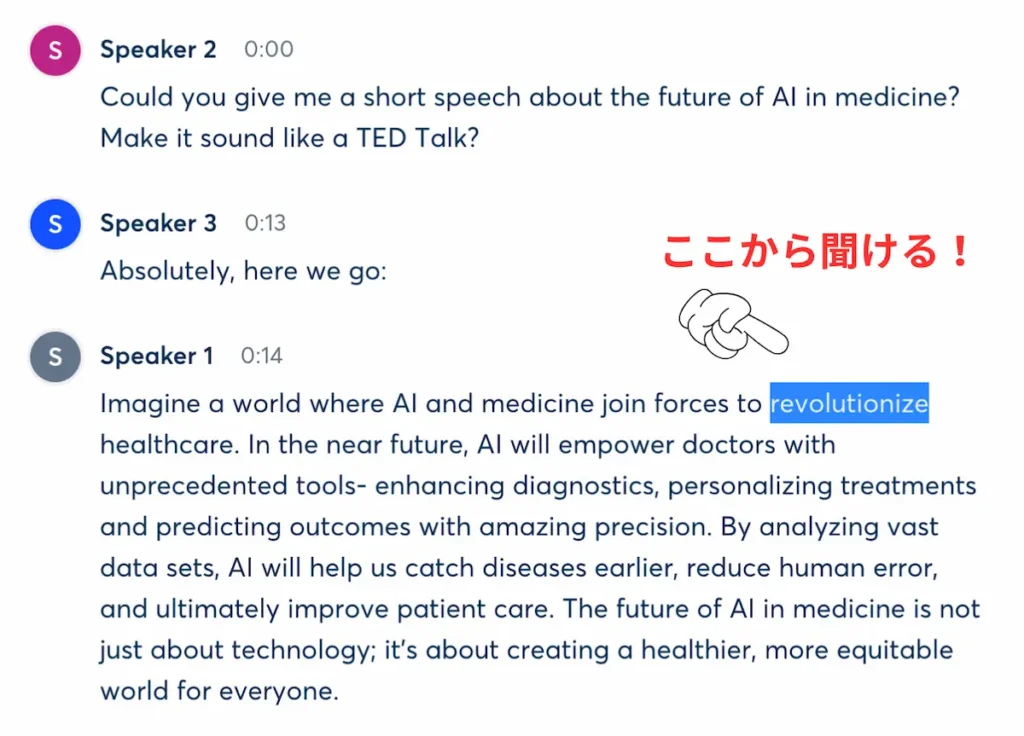
「聞き取れなかった箇所」だけを効率よく復習できるので、時間の無駄がゼロになります。
【実践】医学部講義・ビジネス会議での使い方
では、具体的なシチュエーション別の使い方です。
ケース1:Zoom / Teams会議(オンライン)
一番簡単なのは、PCのスピーカーから出る音を、手元のスマホ(Otterアプリ)で拾わせる方法です。これなら複雑な設定は不要です。
(※PCで完結させたい場合は、OtterのChrome拡張機能を使うのもおすすめです)
ケース2:対面の講義・学会(オフライン)
医学部の英語講義や、海外からのゲストスピーカーの話を聞く場合。
最前列に近い席を取り、机の上にスマホを置いて録音開始するだけです。
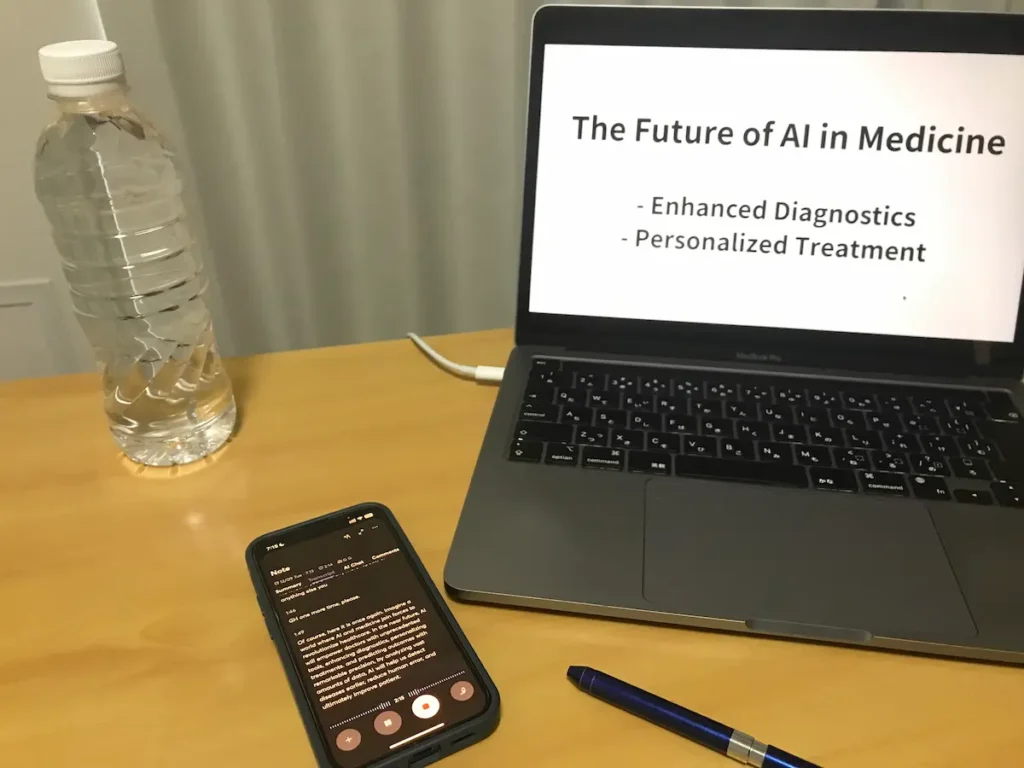
【裏技】DeepL・ChatGPTとの連携
Otterで文字化されたテキストは、コピー可能です。
会議が終わったら、テキストをコピーして「DeepL」や「ChatGPT」に投げてみてください。
- DeepL: 全文を自然な日本語に翻訳させる。
- ChatGPT: 「この会議の決定事項とTo Doを箇条書きでまとめて」と要約させる。
ここまでやれば、あなたは誰よりも早く、正確な議事録を作ることができます。
▼連携ツールの使い方はこちら

無料版でどこまで使える?
Otterには無料プラン(Free)と有料プラン(Pro)があります。
- 無料(Free): 月300分まで。1回の録音は30分まで。
- 有料(Pro): 月1200分。1回90分まで。
結論として、「重要な会議・講義の時だけ使う」なら無料版で十分です。
(※30分を超える場合は、一度停止して再録音すればOKです)
まとめ:リスニングは「AI」と分業する時代
「全部自分の耳で聞き取らなきゃ」というプライドは、時には成長の邪魔になります。
- 記録(文字化) = AIの仕事
- 理解・思考 = 人間の仕事
このように分業することで、あなたは英語の会議や講義の内容を、より深く理解できるようになります。
まずは次回の会議、あるいはYouTubeの英語動画を見る時に、Otterを起動してみてください。
「文字が見える」というだけで、驚くほど英語がクリアに頭に入ってくるはずです。


コメント