はじめに
こんにちは、Gouです。
あなたは普段、英語のニュースサイトやドキュメントを読んでいる時、分からない単語が出てきたらどうしていますか?
- 単語を選択してコピーする
- 辞書サイトを別タブで開く
- ペーストして検索する
……この作業、人生で何千回繰り返しましたか?
Google翻訳の拡張機能を使っても、「クリック」や「アイコンを押す」という動作が必要です。
厳しいことを言いますが、その「数秒のロス」が、あなたの集中力とリーディング速度を奪っています。
私が愛用している国産の神Chrome拡張機能「Mouse Dictionary」を使えば、クリックすら不要です。
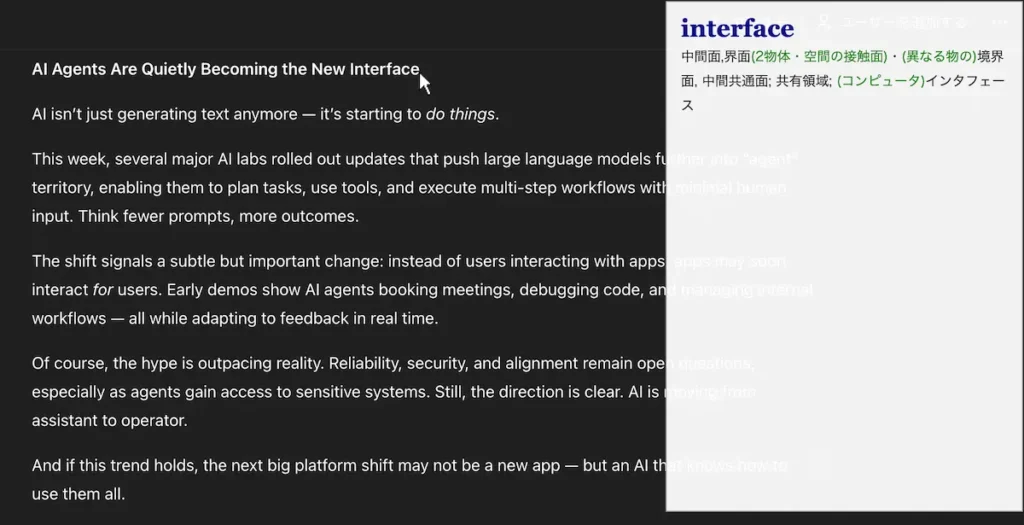
マウスカーソルを単語に乗せるだけ(0.1秒)で、横に辞書が表示されます。
今回は、英語の海を止まることなく泳ぎ続けるための、最強の「足ひれ」ツールを紹介します。
なぜ「Mouse Dictionary」が最強の辞書なのか?
世の中にはたくさんの辞書ツールがありますが、Mouse Dictionaryは「速さ」において他を圧倒しています。
1. 「0.1秒」の爆速表示(ローカル辞書)
一般的な辞書アプリは、単語を調べるたびにインターネット経由でサーバーに問い合わせるため、どうしても一瞬のラグ(待ち時間)が発生します。
しかし、Mouse Dictionaryは「自分のPC内(ローカル)」に辞書データを持たせる仕組みです。
通信が発生しないため、マウスを動かした瞬間に意味が出ます。
この「思考が途切れないサクサク感」は、一度味わうと戻れません。
2. 「読むリズム」が止まらない
クリックやドラッグという動作が不要なので、目線が途切れません。
まるで、日本語のサイトを読んでいるかのようなスピード感で、英語の長文を読み進めることができます。
【1分で完了】導入と辞書データの設定
このツールは少し特殊で、インストールした後に「辞書データを自分で登録する」必要があります。
ここで挫折しないように、手順を解説します。すべて無料です。
Step 1:拡張機能をインストール
Chromeウェブストアから追加します。
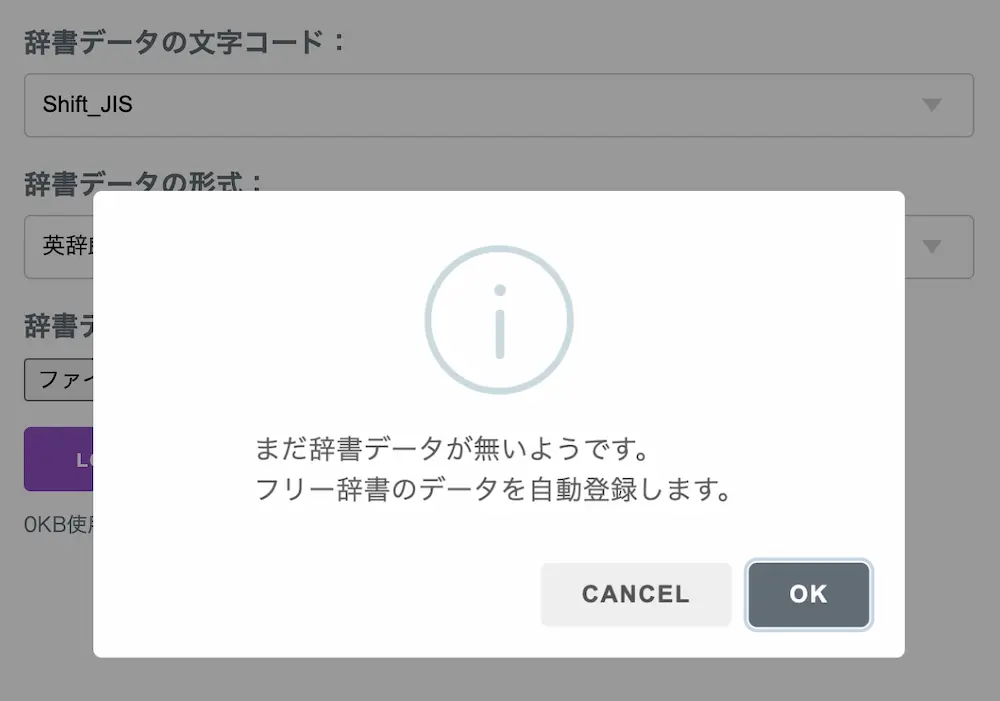
Step 2:自動登録の「OK」を押すだけ
Mouse Dictionaryのアイコンを右クリックし、「オプション」を開きます。
「まだ辞書データが無いようです。フリー辞書のデータを自動登録します。」と表示されるので、「OK」をクリックするだけです。
補足:さらに最強にしたい人へ(英辞郎)
無料の辞書でも十分ですが、もし「英辞郎(有料)」などの巨大な辞書データをお持ちの方は、設定画面から手動で追加ロードすることも可能です。
さらに語彙を増やしたい方は、設定画面の「辞書データの読み込み」から追加してください。
(※こだわりたい上級者向けです)
英検1級流・情報収集ルーティン
私は、用途に合わせて「DeepL」と「Mouse Dictionary」を使い分けています。
1. DeepLを使う時
- 全く意味が分からない難解な文章や、専門外の論文を読む時。
- 「翻訳(日本語で理解)」が目的の時。
2. Mouse Dictionaryを使う時
- 自分の英語力で読めるニュースや記事を読む時。
- 「多読(英語のまま理解)」が目的の時。
Mouse Dictionaryで読み進めて、どうしても文構造が分からない時だけDeepLに頼る。
このスタイルが、最も英語力が伸びます。
▼DeepLの活用術はこちら

気になった単語は「Notion」へ
Mouse Dictionaryで調べて「へぇ〜」と思った単語は、その場でコピーして「Notion単語帳」にストックしましょう。
読むだけで終わらせないのが、記憶定着のコツです。
▼Notion単語帳の作り方はこちら
まとめ:Webブラウザを「読むための武器」にせよ
英語が読めない原因の半分は、能力不足ではなく「単語調べのストレス」です。
そのストレスをツールでゼロにすれば、英語を読む量は勝手に増えていきます。
PCで英語に触れる機会があるなら、入れない理由がない神ツールです。
ぜひ今すぐ設定して、その「爆速」を体感してみてください。
あわせて読みたい
ブラウザをさらに強化したい方は、こちらの「神拡張機能まとめ」もご覧ください。








コメント