
はじめに
こんにちは、Gouです。
仕事の資料や大学のレポートを作っていて、こんなフィードバックをもらったことはありませんか?
- 「文字ばかりで読みにくい」
- 「もっと分かりやすく図で説明して」
そう言われても、PowerPointで四角や矢印を並べて、線を繋いで……という「お絵かき作業」は、絶望的に時間がかかりますよね。
センスも必要だし、何より面倒くさい。
その悩み、今日で終わりにしましょう。
話題のAIツール「Napkin AI(ナプキン)」を使えば、文章をコピペするだけで、プロのデザイナーが作ったような「図解・フローチャート」が一瞬で生成されます。
今回は、ビジネス資料から英文法の概念図まで、言葉を「画(え)」にする魔法のツールを紹介します。
Napkin AIとは?(画像生成AIとは違う)
「画像生成AI」と聞くと、MidjourneyやDALL-E 3のような「絵画」を描くツールを想像するかもしれません。
しかし、Napkin AIは全く別物です。
これは、「ビジネス文書や説明文を、図解(インフォグラフィック)にする」ことに特化したAIです。
ここが革命的
- テキスト構造を理解する: 「AだからBになる」という因果関係を読み取り、矢印で繋いでくれる。
- 編集可能: 生成された図の文字や色は、あとから自由に修正できる(これが最強)。
- Googleドキュメント感覚: 操作が直感的で、誰でも使える。
【実践】複雑な説明を「一発で図解」してみた
論より証拠です。実際に図解を作ってみましょう。
(※現在はGoogleアカウントがあれば無料で使えます)
Case 1:ビジネス(業務フロー)
例えば、こんな退屈な業務マニュアルの文章があったとします。
テキスト:
経費精算のフローは以下の通りです。
- 社員が領収書をシステムにアップロードする。
- 課長が内容を確認し、承認ボタンを押す。
- 経理部が最終確認を行い、振込処理をする。
- 却下された場合は、社員に差し戻される。
これをNapkin AIに貼り付けて、左側の「稲妻マーク(図解生成)」をクリックすると……。
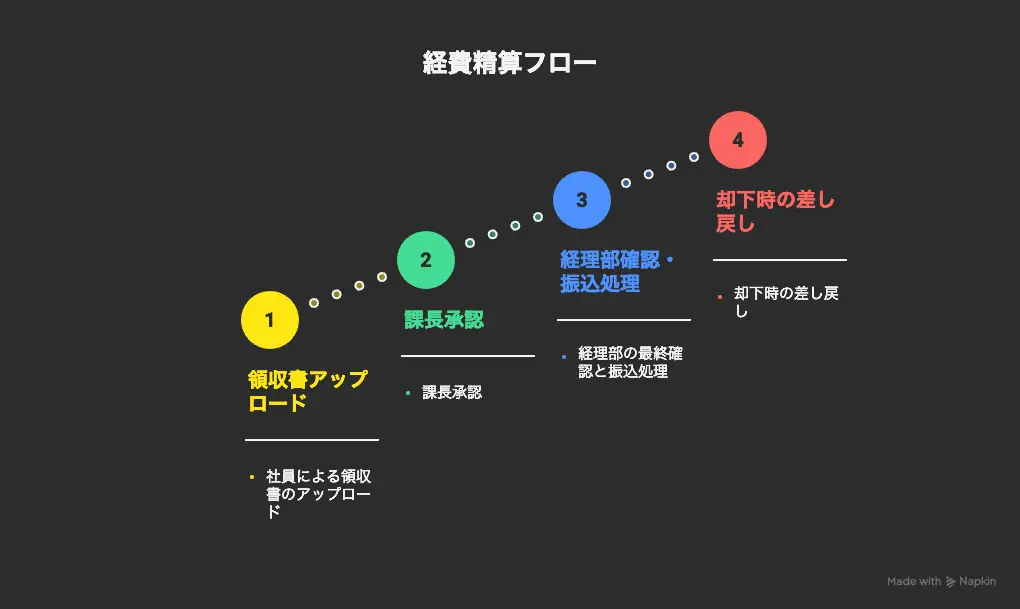
ただの箇条書きが、分かりやすい「流れ図」に変わりました。
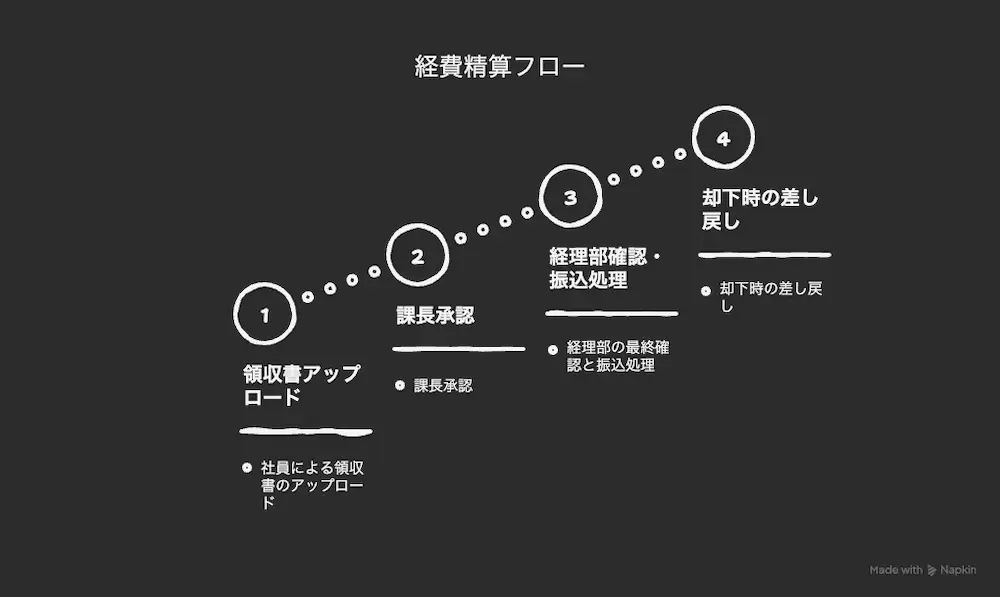
スタイルも右上の「Change Branding」から「手書き風」「プロフェッショナル風」など、クリック一つで変更できます。
Case 2:【英語学習】英文法を可視化する
Smart Skill Lab読者におすすめしたいのが、「英語の概念」の図解化です。
言葉だけでは理解しにくい文法も、図にすれば一発です。
例えば、「現在完了形(Present Perfect)」の説明文を入れてみます。
テキスト:
過去形(Past Simple)は、過去の「点」の出来事を表します。
一方、現在完了形(Present Perfect)は、過去から現在まで「矢印」が続いているイメージで、今の状況に影響を与えています。
これを図解させると……
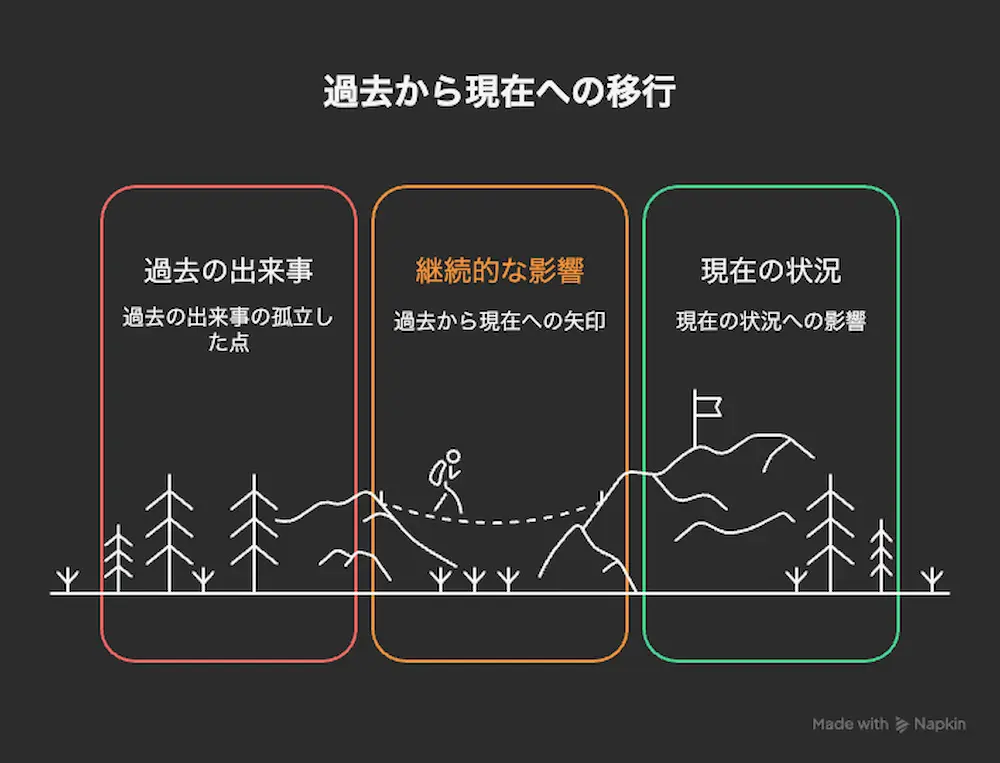
自分で「自作の参考書」や「まとめノート」を作る時に、この機能は神がかり的に便利です。
WordやNotionとの連携が神
作った図解は、Napkin AIの中だけで終わらせる必要はありません。
PNG / SVG / PDF 形式で書き出し可能です。
- Word / PowerPoint: 資料に貼り付ける。
- Notion: 以前紹介した「単語帳」や「学習ノート」に貼り付ける。
▼Notion学習帳の作り方はこちら
文字だけのノートが、一気に「市販の参考書レベル」に見やすくなります。
まとめ:伝える力 = 言語化 × 視覚化
「言葉(Language)」と「図(Visual)」の両方が揃った時、相手の理解度は最大になります。
- 言葉は、ChatGPTやDeepLで磨く。
- 図は、Napkin AIで作る。
この「AI二刀流」を使えば、あなたの資料作成スキルは無敵になります。
今はベータ版で「無料」で使い放題ですので、今のうちに使い倒しておくことを強くおすすめします。


コメント