はじめに
こんにちは、Gouです。
「英語学習のためにYouTubeを見ているけれど、なかなか上達しない…」
そんな悩みを持っていませんか?
その原因の多くは、「字幕の不便さ」にあります。
- 英語字幕にすると、単語の意味がわからなくてストーリーを見失う。
- 日本語字幕にすると、内容だけ追ってしまい英語が耳に入ってこない。
- 分からない単語を調べるために、いちいち動画を止めて辞書を引くのが面倒。
これらを一発で解決し、YouTubeを「娯楽」から「最強の教材」に変える魔法のツールがあります。
それが、Chrome拡張機能「Language Reactor(ランゲージ・リアクター)」です。
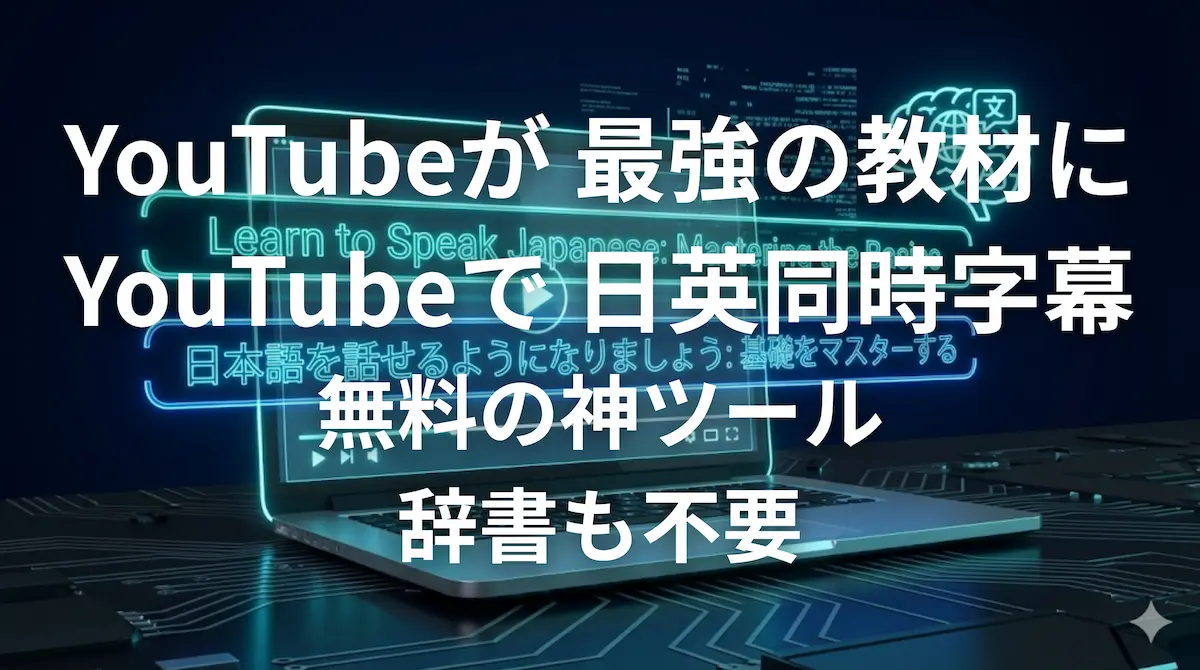
これを入れると、YouTubeに「英語と日本語の同時字幕」がつき、マウスを乗せるだけで辞書が出るようになります。しかも、無料です。
今回は、私が「動画学習」をする時に必ず使っている、この神ツールの導入法と活用術を紹介します。
Language Reactorを入れるべき3つの理由
これは単なる「字幕表示ツール」ではありません。英語学習者のために設計された「学習支援ツール」です。
1. 「日英同時字幕」が表示される
最大の特徴がこれです。
英語字幕の下に、翻訳された日本語字幕を同時に表示できます。

「英語の勉強」と「内容の理解」が同時に叶うので、TED Talksのような難しい動画でも挫折せずに見続けられます。
2. マウスオーバー辞書が神
動画を見ていて知らない単語が出てきた時、どうしていますか?
別タブを開いて検索するのは、集中力が切れる一番の原因です。
Language Reactorなら、字幕の単語にマウスカーソルを乗せるだけで、ポップアップ辞書が表示されます。

3. 「一文戻る」ショートカットが便利
これは意外と知られていませんが、最強の機能です。
キーボードの「A」キーを押すと、「前のセリフ(一文)の頭」まで瞬時に巻き戻してくれます。
「ん?今なんて言った?」と思った時、矢印キーで微調整する必要はありません。「A」を押すだけで、何度でも同じフレーズを聞き直せます。
【3分で完了】導入手順と設定
導入は非常に簡単です。PC(Google Chromeなどのブラウザ)を用意してください。
- Chromeウェブストアにアクセスする。
- 「Chromeに追加」をクリックする。
- YouTubeを開く。
これだけです。YouTubeを開くと、自動的にLanguage Reactorが起動し、字幕がリッチな表示に変わっています。
英検1級流・学習ルーティン
ただ字幕を出して眺めているだけではもったいないです。
私は以下のように使って、リスニングと語彙を強化しています。
Step 1:まずは「通し」で見る
まずは字幕に頼りながら、動画の内容を楽しみます。
分からない単語があっても、マウスオーバーでサッと意味を確認して、流れを止めずに進みます。
Step 2:「Aキー」でシャドーイング
2回目は、英語字幕を見ながら音声に合わせて発音する「シャドーイング」を行います。
口が回らなかった箇所は、「Aキー」を押して何度もリピート再生します。
この「反復練習」が、リスニング力を劇的に上げます。
Step 3:知らない単語は「Notion」へ
気になった単語やフレーズは、以前紹介した「Notion単語帳」にストックします。
Language Reactorは字幕をコピーできるので、単語帳作りも爆速です。
▼最強の単語帳の作り方はこちら
まとめ:無料の「最強教材」を手に入れよう
これほど高機能なツールが、基本無料で使えるのは正直「バグ」レベルです。
(ちなみに、Netflixでも同様に使えます!)
PCブラウザ限定の機能ですが、これを使うためだけにPCを開く価値は十分にあります。
今日から、YouTubeを見る時間を「暇つぶし」から「質の高い学習時間」に変えていきましょう。
あわせて読みたい
「どのチャンネルを見ればいいの?」という方は、英検1級の私が登録しているおすすめチャンネルをこちらで紹介しています。



コメント