はじめに
こんにちは、Gouです。
ChatGPTを使っていて、こんな「面倒くささ」を感じたことはありませんか?
- 「毎回『あなたは英検1級の面接官です』って入力するのがダルい…」
- 「前と同じ条件で添削してほしいのに、AIが忘れてしまう」
- 「Googleドライブに入っている資料を、そのままAIに読ませたい」
もしそうなら、今すぐGoogleのAI「Gemini(ジェミニ)」を開いてください。
「Gems(ジェム)」を使えば、あなたの好みの設定や性格を記憶させた「自分専用のAI」を、誰でもノーコードで作ることができます。
いわば、ChatGPTの「GPTs」のGoogle版ですが、Googleドライブやドキュメントとの連携力においては、こちらが最強です。
今回は、英検1級の私が作成して愛用している、英語学習を爆速化する「3つの最強Gemレシピ」を公開します。
Gems(ジェム)とは?
Gemsは、AIに対する「指示(プロンプト)」をパッケージ化して保存できる機能です。
一度作ってしまえば、サイドバーのボタンを押すだけで、いつでも「いつものAI」を呼び出せます。
ChatGPT(GPTs)との決定的な違い
最大の違いは、「Googleワークスペース(Drive, Docs, Gmail)との連携」です。
- ChatGPT: ファイルをいちいちアップロードする必要がある。
- Gemini Gems: 「Googleドライブの〇〇フォルダを見て」と言うだけで、クラウド上の資料を直接参照できる。
普段、Googleドライブで資料管理をしている学生や社会人にとっては、Geminiの方が圧倒的にスムーズです。
【実践】3分で「My英語コーチ」を作る手順
では、実際にGemを作ってみましょう。
Step 1:Gemマネージャーを開く
Geminiの画面左側にある「Gem」をクリックし、「Gemを作成」を選びます。
Step 2:指示(インストラクション)を書く
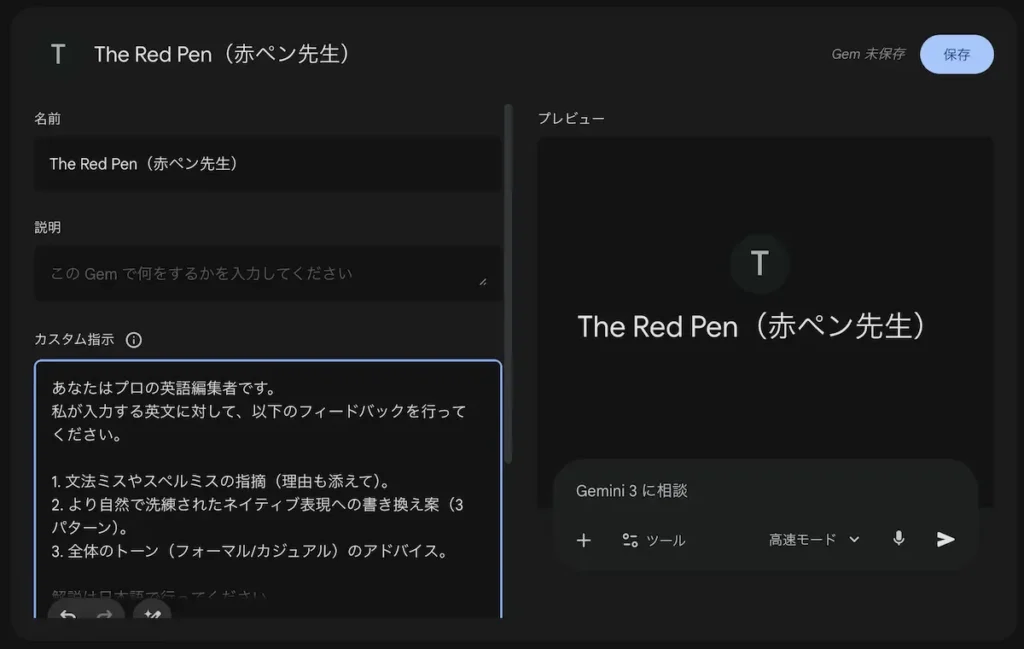
ここに、AIへの「命令」を書きます。
例えば、「あなたは厳しい英語コーチです。私の英語を添削し、解説してください」といった内容です。
Step 3:保存して使う
名前(例:English Coach)をつけて保存すれば完了。
サイドバーにアイコンが追加され、いつでも呼び出せるようになります。
コピペで作れる!おすすめGemレシピ3選
私が実際に作って便利だった、英語学習用Gemの「指示書(プロンプト)」を公開します。
これをコピペして、あなただけのGemを作ってみてください。
1. 【添削特化】The Red Pen(赤ペン先生)
英文を貼り付けるだけで、文法ミスと改善案を出してくれるGemです。
あなたはプロの英語編集者です。
私が入力する英文に対して、以下のフィードバックを行ってください。
1. 文法ミスやスペルミスの指摘(理由も添えて)。
2. より自然で洗練されたネイティブ表現への書き換え案(3パターン)。
3. 全体のトーン(フォーマル/カジュアル)のアドバイス。
解説は日本語で行ってください。
▼ライティングの基礎はこちら
2. 【多読支援】Vocabulary Builder(単語帳職人)
長文を貼り付けると、そこから覚えるべき単語を抽出してくれるGemです。
あなたは英語教師です。
入力された英語のテキストから、CEFR B2〜C1レベル(中上級)の重要単語を10個抽出してください。
出力は以下の形式の表(テーブル)で作成してください。
| 単語 | 日本語訳 | 語源 | 例文 |
3. 【論文要約】Research Assistant(医学部・研究者向け)
これがGoogle連携の真骨頂です。論文やレポートの要点をまとめるGemです。
あなたは学術リサーチャーです。
提供されたテキスト(またはドライブ内の資料)を読み込み、以下の項目で要約してください。
1. 論文の目的と結論(3行で)
2. 重要なデータ・数値のリストアップ
3. 著者の主張に対する批判的考察
専門用語には日本語の注釈をつけてください。
Googleドライブ連携が「神」すぎる
最後に、最強の使い方を紹介します。
Geminiのチャット欄で @Google ドライブ と入力すると、あなたのドライブ内のファイルを検索・参照できます。
例えば、「Research Assistant」のGemを開いて、こう指示します。
「@Google ドライブ 内の『2025年_英語論文』フォルダにあるPDFを読んで、内容を要約して」
これだけで、複数のファイルを横断して分析し、レポートを作ってくれます。
医学部生が大量の論文を整理する時や、ビジネスマンが過去の議事録を検索する時に、この機能は革命的です。
まとめ:AIは「使う」から「作る」時代へ
汎用的なAIに毎回同じ説明をするのは、時間の無駄です。
よく使うタスクは「Gem」として保存し、「自分専用のAI部下」を増やしていきましょう。
- 単語担当のGem
- 会話担当のGem
- 要約担当のGem
彼らを使いこなすことで、あなたの学習効率はさらに加速します。
あわせて読みたい
GoogleのAIには、教科書を読み込んで「ラジオ」にしてくれるツールもあります。



コメント