はじめに
こんにちは、Gouです。
GoogleのAI「NotebookLM」に追加された「スライド作成機能」、もう試しましたか?
資料を読み込ませるだけで、一瞬でプレゼン資料の骨子ができてしまう神機能です。
しかし、出力されたファイルを開いて、多くの人が「ある壁」にぶつかります。
「あれ? 文字が打ち替えられない……?」
「図形を動かしたいのに、動かない……!」
そうなんです。結論から言うと、現時点でのNotebookLMは……
- PowerPoint形式(.pptx)での出力は非対応
- スライドは 「一枚の画像(PDF)」 として生成される
- そのため、そのままでは編集不可能
これでは実務で使うには不便ですよね。でも、諦める必要はありません。
今回は、この「編集不可」のAIスライドを、強制的に編集可能な状態にする「3つの裏技」 を解説します。
NotebookLMのスライドを編集する2つのアプローチ
修正するには、以下の2つのアプローチがあります。
- 生成する前 に、指示(プロンプト)でデザインを追い込む。
- 生成した後 に、外部ツールで無理やり編集可能にする。
特に「方法2」で紹介するツールを使えば、画像として固まってしまった文字を「テキストボックス」に復元 できます。
方法1:生成前に「魔法のプロンプト」で追い込む
出力されてから直すのは大変です。まずは生成段階で、理想に近づけましょう。
スライド作成ボタンの横にある 「設定(カスタマイズ)」 を使います。
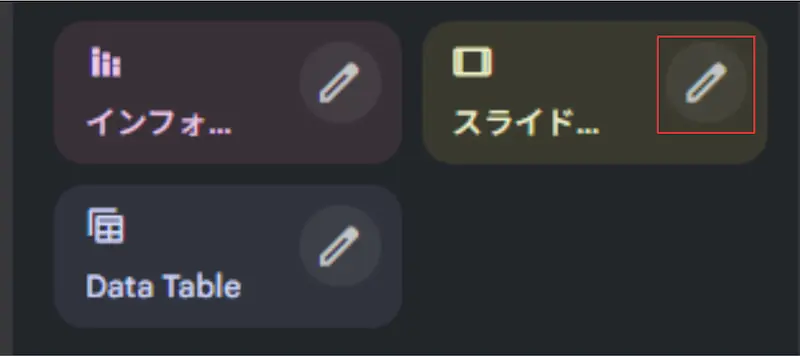
ここで「もっとシンプルに」「青を基調に」と言葉で指示するのも良いですが、「YAML形式」 という構造化された命令文を使うと、プロ並みのレイアウトを指定できます。
以下のプロンプトをコピーして、NotebookLMの指示欄に貼り付けてみてください。
style:
  theme: "Modern Professional"
  color_palette:
    primary: "#003366"  # ネイビー(メインカラー)
    secondary: "#F4F4F4" # ライトグレー(背景)
    accent: "#FFD700"    # ゴールド(アクセント)
  typography:
    headings: "Bold Sans-serif"
    body: "Clean Sans-serif"
  layout:
    - type: "Title Slide"
      elements: ["Headline", "Sub-headline", "Logo"]
    - type: "Content Slide"
      elements: ["Bullet Points", "Relevant Image on Right"]
instruction:
  - "各スライドの文字量は50文字以内に抑えること"
  - "専門用語には簡単な解説をつけること"
これを貼り付けるだけで、デザインのブレが減り、手直しの手間が激減します。
方法2:Canvaで「画像」を「テキスト」に戻す(最強の裏技)
これが今回最もおすすめする方法です。
デザインツール 「Canva(キャンバ)」 のAI機能を使えば、画像化された文字を認識し、編集可能なテキストに戻すことができます。
手順
Step 1:NotebookLMからPDFをDLする
まずは通常通り、スライドをPDFとして保存します。
Step 2:Canvaにアップロードする
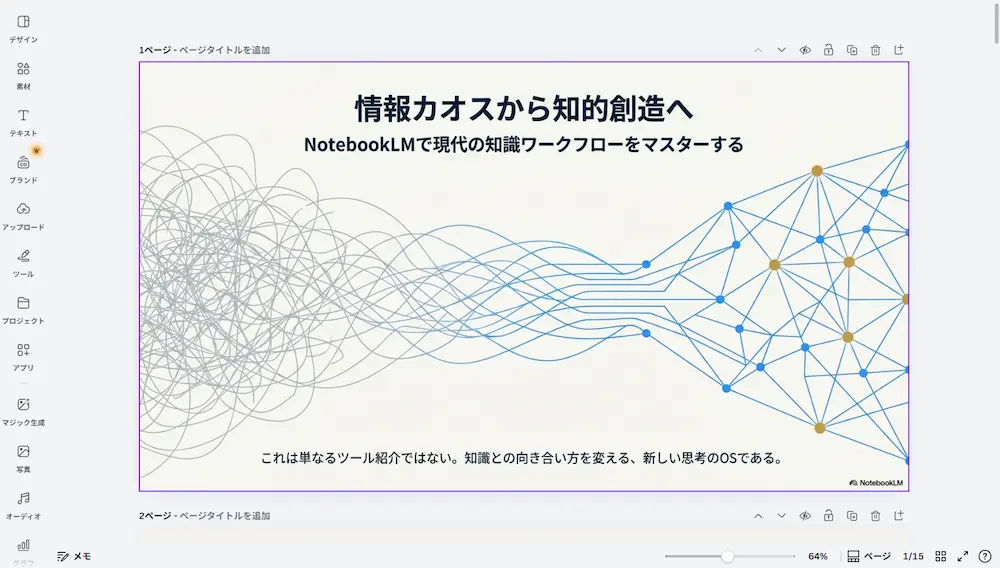
Canvaを開き、ダウンロードしたPDFファイルを画面にドラッグ&ドロップします(または「デザインを作成」>「インポート」から選択)。
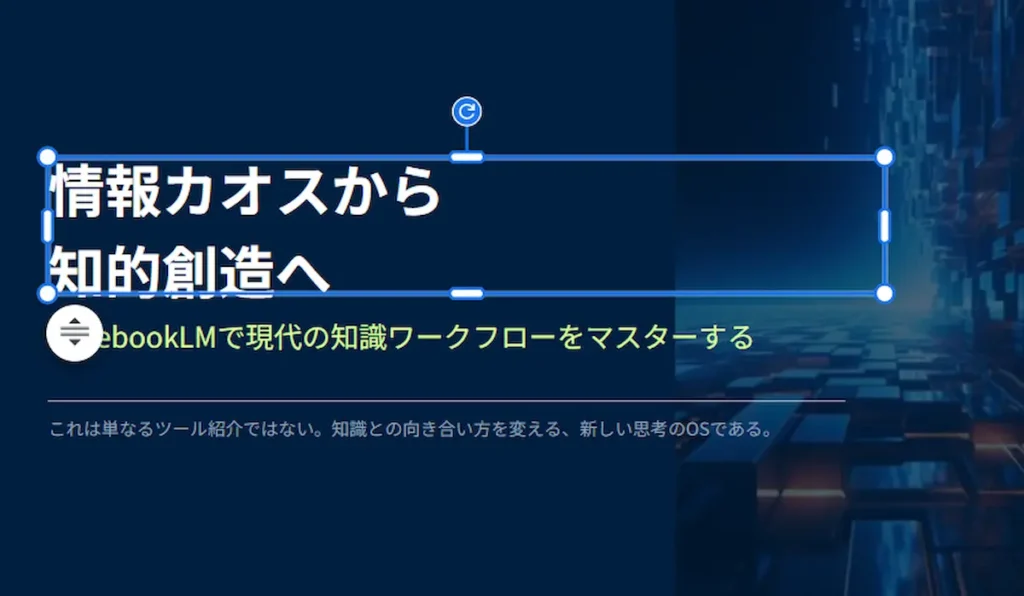
すると、以下のようにCanvaの編集画面としてスライドが開かれます。
Step 3:「マジックスタジオ」で変換する
ここが魔法の瞬間です。
左上の編集ボタンをクリックして、メニューにある 「マジックスタジオ」 > 「テキスト切り抜き」 をクリックします。
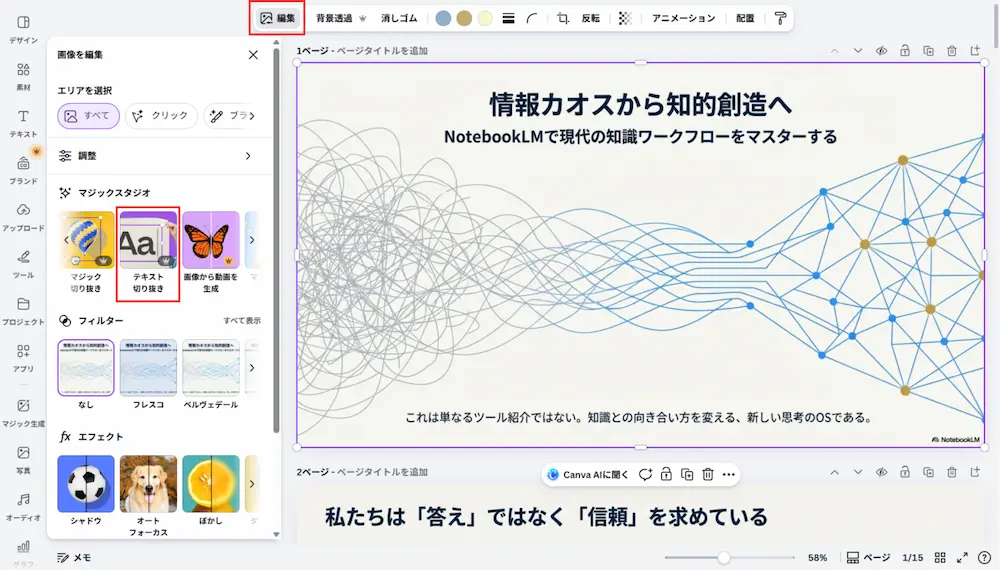
すると驚くことに、AIが 「画像の中の文字」を認識し、編集可能なテキストボックスに変換 してくれます。
これで、誤字の修正やフォントの変更が自由自在になります。
漢字やひらがな、カタカナなどはテキストとして認識してくれない場合があります。その際は、同じくマジックスタジオのマジック切り抜きやマジック消しゴムで対象のテキストを消去して新たなテキストボックスを作成しましょう。
💡 無料でこの機能を使う方法
この「Magic Switch」機能は、有料の Canva Pro 限定の機能です。
「えっ、有料なの?」と思った方、安心してください。
Canva Proには 「30日間の無料トライアル」 があります。
- 無料トライアルに登録する
- スライドを編集・変換してダウンロードする
- 期間内に解約すれば、料金は0円
「今すぐこの資料だけ直したい!」という方は、無料体験を使ってサクッと修正してしまうのが一番の近道です。
※一度Proの便利さを知ると、もう無料版には戻れませんが……(笑)
方法3:Geminiに「書き写させる」
GoogleのAI「Gemini」に書き写させるという力技もあります。
- 手順:
- Gemini (Advanced推奨) を開く。
- PDFをアップロードする。
- 「このスライドの内容と構成を維持したまま、Googleスライド形式で出力して」 と頼む。
こうすると、画像だったスライドが「編集可能なオブジェクト」として再構築されることがあります。
ただし、デザイン(見た目)はNotebookLMのものとは 大きく変わってしまう ことが多いので、デザインにこだわらない場合のみ有効です。
根本治療:ソース(元資料)を整える
そもそも、AIが良いスライドを作れない原因は、読み込ませた「元資料(ソース)」にあるかもしれません。
AIは「構造」を見ています。
- 見出し(H1, H2)を明確にする。
- ダラダラ書かず、箇条書きにする。
- 数値データは「表」にする。
元資料をこのように整理しておくだけで、AIは「どこが重要か」を正しく認識し、メリハリのあるスライドを一発で出してくれます。
まとめ:AIは「8割」を作るツール
「AIが一発で完璧な完成品を作ってくれる」と期待しすぎると、疲れてしまいます。
- NotebookLMで「8割(骨子とデザイン)」を作る。
- Canvaや人の手で「残り2割(微調整)」を仕上げる。
この割り切りこそが、AIツールを使いこなすコツです。
編集できないと諦めていたそのスライド、ぜひCanvaの無料体験を使って「編集可能」にしてみてください。ストレスが消え去りますよ。
あわせて読みたい
授業や講義の準備でNotebookLMを使いたい先生方は、こちらの記事もセットで読むと効率が倍増します。








コメント