はじめに
こんにちは、Gouです。
英語のメールやチャットを打つ時、「スペルを打つのが地味に面倒くさい」と感じたことはありませんか?
- 長い単語のつづりを間違えて、BackSpaceキーで消す。
- 「R」と「L」どっちだっけ?と手が止まる。
- そもそもタイピングが遅くて、思考のスピードに追いつかない。
この「物理的な入力の遅さ」が、アウトプットの量を減らしてしまいます。
英検1級の私は、PCでの英文作成において「キーボード」をほとんど使いません。
代わりに使うのが、Chrome拡張機能「Voice In(ボイスイン)」です。
マイクに向かって喋るだけで、ChatGPTにもGmailにも、爆速で英語が入力されていきます。
今回は、「口で書く」という、最速かつ発音矯正にもなるアウトプット術を紹介します。
なぜ「音声入力」が最強の学習法なのか?
「手で打ったほうが正確じゃない?」と思うかもしれません。
しかし、英語学習者にとって、音声入力には2つの巨大なメリットがあります。
1. タイピングの「3倍」速い
人間は、指を動かすよりも口を動かす方が圧倒的に速いです。
思考のスピードそのままで英文を作れるので、ライティングの生産性が劇的に上がります。
「スペル」を気にする必要もありません。AIが勝手に正しいつづりで変換してくれます。
2. 「発音のテスト」になる(これが重要)
これが最大の理由です。
AIの音声認識は正直です。あなたの発音が悪いと、正しく認識してくれません。
Right(右)と言ったつもりが、Light(光)と入力される。Walk(歩く)と言ったつもりが、Work(働く)と入力される。
これは、自分の発音がネイティブ(AI)に通じていない証拠です。
「AIに正しく文字起こしされたら合格」というゲーム感覚で、メールを打ちながら発音矯正ができます。
Voice Inとは?(どこでも使えるマイク)
Voice Inは、ブラウザ上の「あらゆるテキストボックス」を音声入力対応にする拡張機能です。
WindowsやMacの標準機能と違い、ブラウザに特化しているため、ChatGPT、DeepL、Gmail、Notionなど、どんなサイトでも安定して動作します。
導入は一瞬
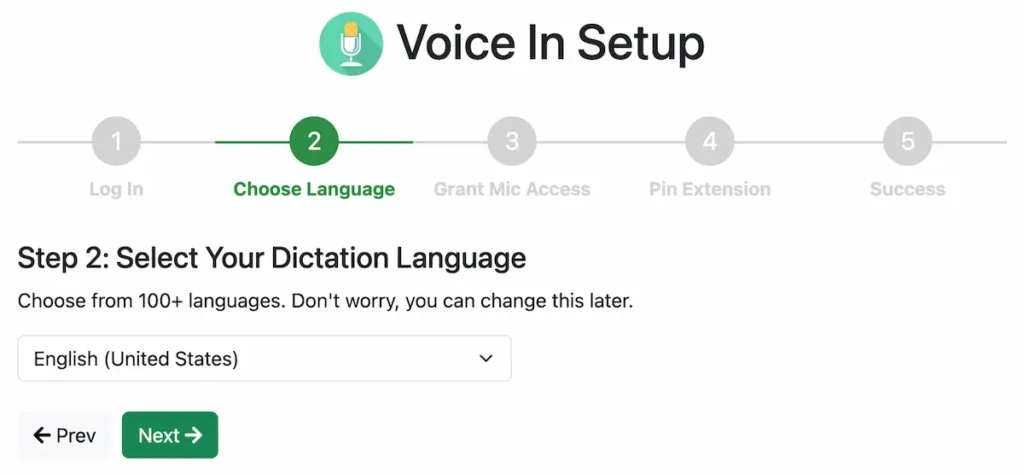
- Chromeウェブストアから追加。
- 言語を「English (United States)」に設定。
- あとはマイクアイコンを押す(またはショートカットキー)だけ。
【実践】ChatGPTに「声」で指示を出す
では、実際に使ってみましょう。
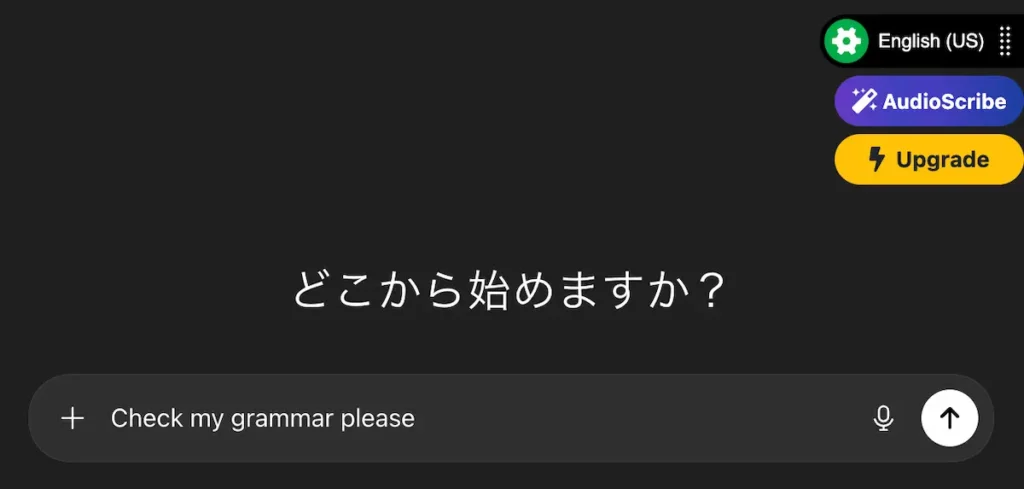
ChatGPTのプロンプト入力欄で、Voice Inを起動します。
"Check my grammar please."
(文法チェックして)
マイクに向かってこう言うだけで、瞬時に入力されます。
スマホ版ChatGPTにも音声入力はありますが、「PCの大画面で資料を見ながら、声で指示を出せる」というのは、PC作業が多い人にとって最強の環境です。
▼ChatGPTの活用法はこちら


入力した後は「Grammarly」で整える
音声入力の弱点は、「ピリオド」や「コンマ」が抜けやすいことや、文法的なミス(三単現のsなど)を見落としがちなことです。
そこで、「Grammarly」を併用します。
- Voice In で、バーッと喋って入力する(下書き)。
- Grammarly が、細かいミスを自動で赤線チェックする(清書)。
この「入力(口)× 校正(AI)」のコンボを使えば、キーボードをほとんど触らずに完璧な英文メールが完成します。
▼Grammarlyの導入法はこちら

まとめ:指を休めて、口を動かそう
英語学習の基本は「音」です。
机に向かってカリカリ書くだけが勉強ではありません。
メール一本打つのも、チャットを返すのも、「口を使えば」立派なスピーキング練習になります。
無料版でも十分に高性能です。
まずはインストールして、PCに向かって「Hello world」と呟いてみてください。
その快適さに、もうキーボードには戻れなくなるはずです。








コメント